概要
本記事は Windows 11 のライセンスの確認方法を調べていたら、うまくまとめられている記事がなかったので、記載したものです。
ライセンスは、PC をベンダーや BTO などで PC を買ったもの、自分自身でライセンスを買ったものなどに分岐します。
Windows ライセンスの種類
Windows ライセンスには、2つの種類があります。
- プロダクトキー
- デジタルライセンス
それぞれを簡単に解説します。
本記事では、PC 本体に貼られているプロダクトキー (COA ラベル) については、言及しません。
プロダクトキー
プロダクトキーで認証した場合、かつ Microsoft アカウントにログインしていない PC だと、基本的にはコマンドで確認が可能です。
ただし、BTO などで購入した PC で DSP 版と呼ばれるライセンスは、その限りではありません。下記の “デジタルライセンス章” 後半をご参照ください。
ベンダーの PC の場合
ベンダーや一部の BTO が提供している PC を利用している場合、wmic コマンドで確認が可能です。
以下コマンドをコマンドプロンプトに入力します。
wmic path SoftwareLicensingService get OA3xOriginalProductKeyそこで確認できる場合、下図のようにライセンスキーが表示されます。

確認できない場合、何も表示されません。

自分で購入したプロダクトキーの場合
自分で購入したプロダクトキーで、かつ Microsoft アカウントにログインしていない場合、フリーソフトを使うことで確認が可能です。
Microsoft アカウントにログインすると、Windows 10 からはデジタルライセンスとして、ハードウェアと紐づける構成に自動的になります。それは後述します。
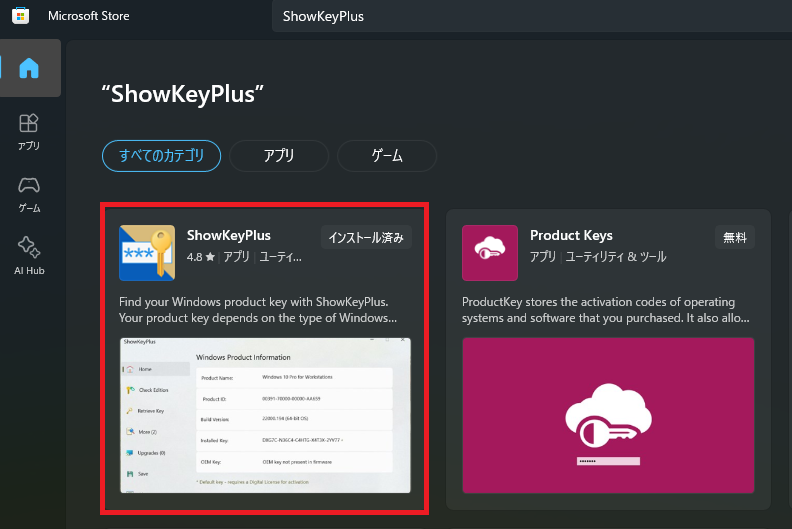
1.Microsoft Store にて “ShowKeyPlus” をインストールします。
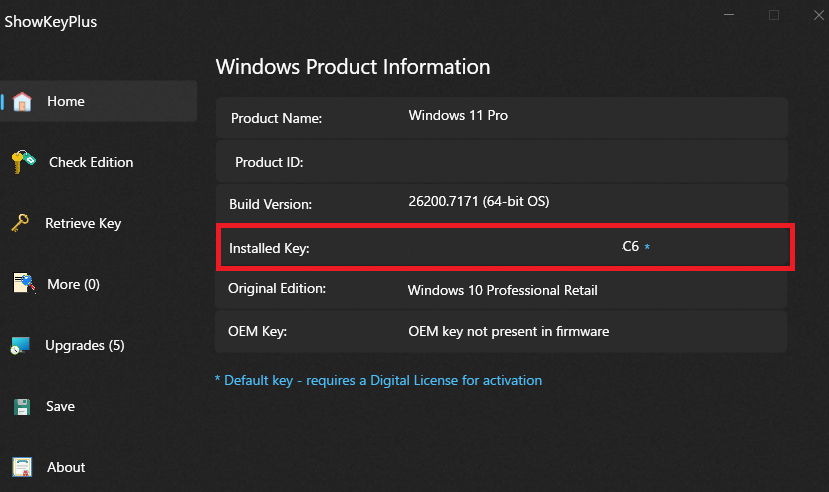
2.”Installed Key” がその PC のライセンスキーになります。
ちなみに「プロダクトキーを (Yahoo とかにて格安で) 買ったのに、認証されない~!!!」という方、それはボリュームライセンスという、規約違反のライセンスです。
そのため、こういった PC 移行をしたいときや突然ライセンス未認証となった時、ライセンス認証ができなくなったとしても、泣き寝入りです。
Microsoft 公式から Windows ライセンスを買いましょう。
デジタルライセンス
デジタルライセンスは、Windows ライセンスキーが Microsoft アカウントとハードウェアに紐づいています。
そのため、ライセンスキーを確認することはできません。ただし、別 PC で、該当 Microsoft アカウントでサインインをすることで、 Windows ライセンス認証が行えます。
確認方法は、[設定] – [システム] – [ライセンス認証] から、[ライセンス認証の状態] を確認します。
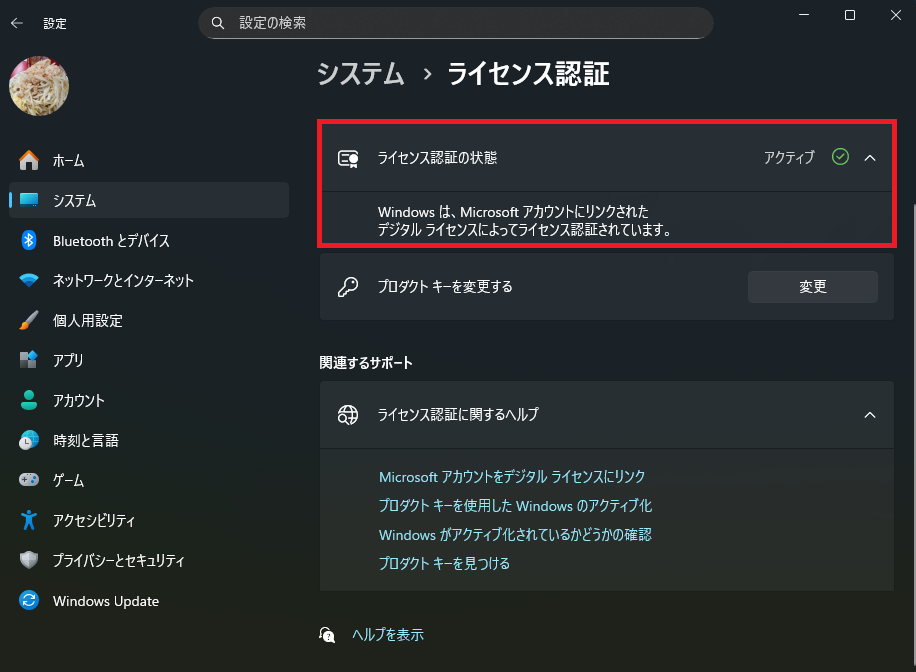
“Windows は、Microsoft アカウントにリンクされたデジタル ライセンスによってライセンス認証されています。” と記載されていると、デジタルライセンスとして Microsoft アカウントに紐づけられています。
さて、Microsoft アカウントに紐づいている場合、新しいデバイス (マザーボードなど) に入れ替えしたとしても、ライセンス認証することが基本的には可能です。
ライセンスの再認証方法は、以下の通りです。
1. [設定] – [システム] – [ライセンス認証] をクリックします。
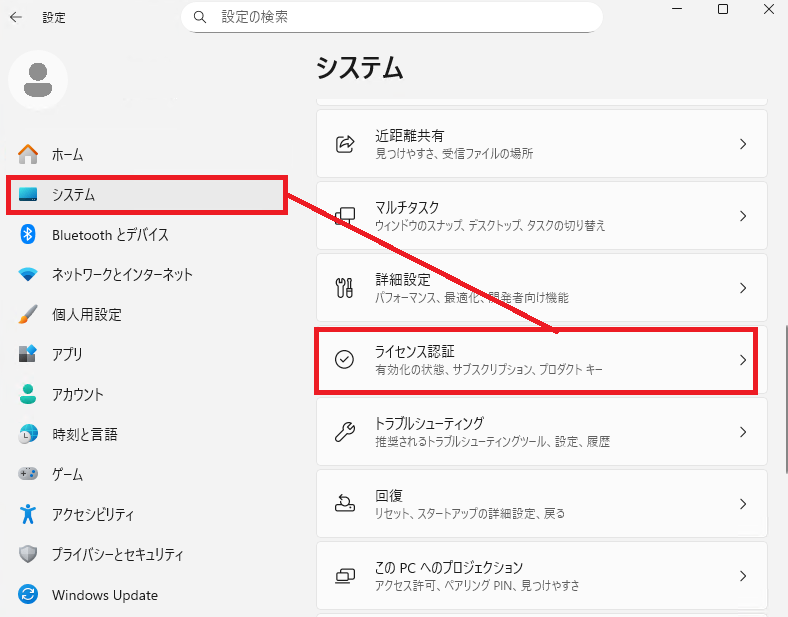
2.[トラブルシューティング] をクリックします。
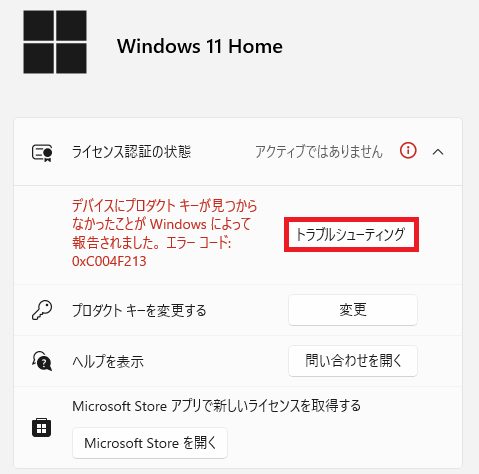
3.[トラブルシューティングが完了しました] 画面では、[このデバイス上のハードウェアを最近変更しました] をクリックします。
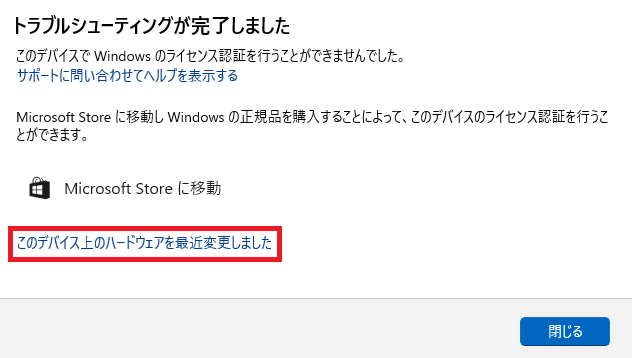
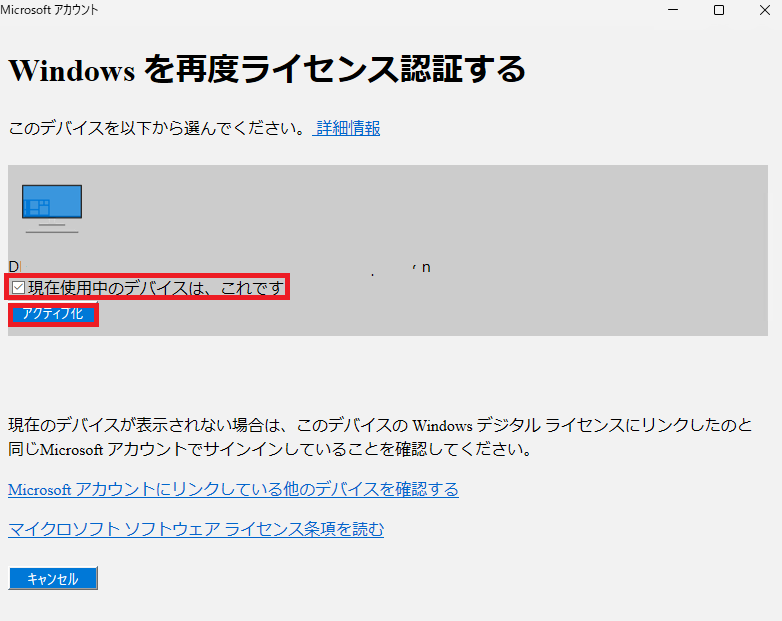
4.[Windows を再度ライセンス認証する] 画面にて、[現在使用中のデバイスは、これです] にチェックを入れ、[アクティブ化] をクリックします。
ライセンス認証の困ったときの QA
デジタルライセンスかどうかわからない
上述の図通りではなく、デジタルライセンスかどうかが判別つかない場合、Microsoft 公式ドキュメントの “Windows ライセンス認証の状態を確認する” で確認してください。
デジタルライセンスでも新 PC でエラーでるが?
旧 PC に Microsoft アカウントに紐づけて、すぐさま新 PC でライセンス認証ができない場合、数日待つことが有用とされています。これは Microsoft のライセンス認証サーバーにおける、登録などが済んでいないことなどに起因しています。
数時間、数日待ち Microsoft アカウントで再度サインインをしてみましょう。
メッセージの通りサーバ側の問題だったのだろうか。 検索してみると、一度サインインをローカルアカウント管理に切り替え、もう一度Microsoftアカウントに戻すと認証が通るとの情報もありよくわからない。うーん。やはり、この手のシステムメッセージは額面通りに受け取れないところがある。何にせよ認証が通ってよかった。
Windows10に無償アップグレードしたプリインストール版Windowsのハードウェア変更と再認証 – kobakの雑記
BTO で買ったんだけど、どうやってライセンス抽出するの?
BTO で購入した PC にて、ライセンスキーが同封されていない、またはライセンスキーシールが PC に貼られていない場合、その PC の Windows ライセンスは、DSP 版 Microsoft Windows と呼ばれます。
DSP 版は基本的に マザーボードに紐づけられるため、マザーボードの交換が行われた場合、ライセンス認証は規約違反となります。
DSP 版 Microsoft Windows の使用規約上、他 PC / PC パーツの使用は使用許諾契約違反となり、ご使用いただくことはできませんのでご注意ください。
DSP 版 Microsoft Windows について | ドスパラ サポートFAQ よくあるご質問|お客様の「困った」や「知りたい」にお応えします。
一方で DSP 版ライセンスの Windows は Microsoft アカウントへ紐づけると、 DSP 版ライセンスであっても、デジタルライセンスになることが、過去事例からも確認できます。
ただし以下過去事例は、いずれも Windows 7/8 での規約が変わる前の DSP 版であるため、電話対応、もしくは数日置いた後の認証が通ったという話でした。
そのため、最近の BTO で買った DSP 版の Windows ライセンス (Window 10 や 11) は、マザーボードなどを変えた新しい PC では使えない、と認識しておきましょう。
ここではWindows8 Pro DSP版からのアップグレードであることを伝えた。前のオペレーターの時には実はDSP版ではあることは説明していなかったが、この時にははっきり伝え、Windows8 当時のDSP版はパーツのバンドルが不要だったはずだということも言い添えた。
———-中略———-
マザーボードを一時的に戻して紐づけが出来た結果、結局は電話対応によりライセンス認証を受けることが出来た。
マザーボード交換で無料Windows10ライセンス再認証、電話窓口で1時間以上 | まったりハマる生活(個人ブログ)
2025年12月12日に日本マイクロソフトから公開された記事では、電話対応でのネットワーク接続しない PC のライセンス認証は無効になったと発表されました。
従来の電話認証手順と同様に自動音声を利用して認証することができますか?
Windows ライセンス認証における電話認証手順の変更について | Microsoft Japan Windows Technology Support Blog
いいえ、これまでご提供しておりました従来の電話認証 (音声でのインストール ID の入力および確認 ID の取得) はご利用いただけなくなりました。
なお、これまで通り、認証対象の環境自体はインターネットにアクセスする必要はないため、別途インターネットに接続可能なスマートフォン等のデバイスをご用意いただき作業を行ってください。
Microsoft の公式では、DSP も移行できると書いてあるが?というかできたんだが?
Microsoft の公式ドキュメントでは、ハードウェア構成を変更した際にも Windows 11 のライセンス認証が行える旨が記載されています。
使用しているデバイスが結果の一覧で見つからない場合は、デバイスの Windows 11 デジタル ライセンスに関連付けられているアカウントと同じ Microsoft アカウントを使用してサインインしていることを確認します。
ライセンス認証中に引き続きエラーが生じる場合は、「Windows のライセンス認証エラーに関するヘルプ」を参照して、生じているエラーを見つけてください。
ハードウェア構成の変更後に Windows のライセンス認証をもう一度行う – Microsoft サポート
ただ、DSP 版を考慮しているとは思えないので、おそらくですが 「Microsoft のできる」より、「DSP 版では別 PC でライセンス認証が行えない」が優先されると思います。
何度も言う通り、DSP 版は基本的に、1PC (同構成) 限りです。ですので、仮に DSP 版でできてしまっても、規約違反であり、それは自分の中でそっとしまってください…。
xxxxx のエラーが出るんですけど…
Microsoft の公式ドキュメントを参照してください。
参考情報
DSP 版 Microsoft Windows について | ドスパラ サポートFAQ よくあるご質問|お客様の「困った」や「知りたい」にお応えします。
COA ラベル ( プロダクトキー ) が貼付されていない PC について | ドスパラ サポートFAQ よくあるご質問|お客様の「困った」や「知りたい」にお応えします。
